많은 분들이 한 번 접속하면 계속 그 상태가 이어지는 gmail 때문에 궁금증을 느끼시는데요. 사실 별도의 자동 옵션이 있는 건 아니고, 브라우저가 세션을 기억해 둔 탓에 매번 다시 들어가지 않아도 되는 것입니다.
이런 흐름이 편할 때도 있지만, 함께 쓰는 pc라면 마음이 놓이지 않을 때가 많습니다. 그래서 오늘은 gmail 자동 로그인 설정 해제 방법을 차근차근 짚어 드리려 해요. 쿠키를 정리하거나 계정 보안 메뉴를 손보면 원치 않는 자동 접속을 충분히 막을 수 있으니, 끝까지 천천히 따라와 주세요.
gmail 자동 로그인 설정 해제 방법 한눈에 끝내는 완벽 정리
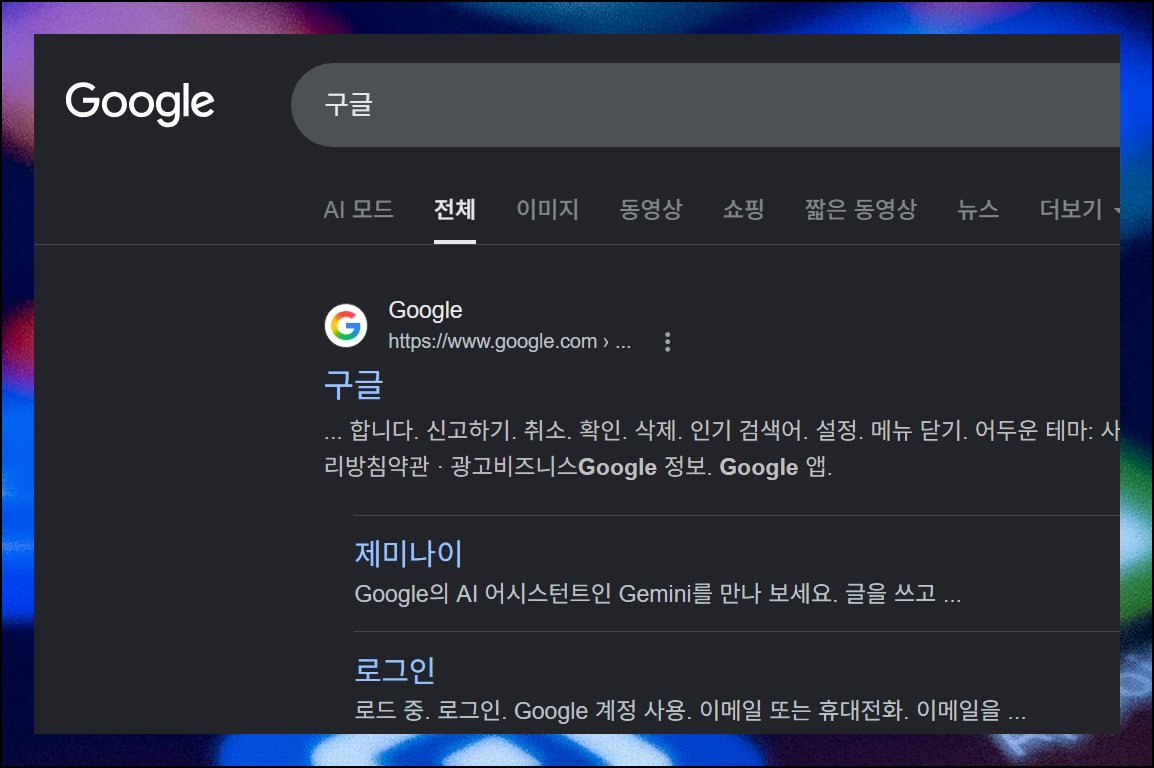
(1) 구글 첫 화면으로 들어가기
gmail을 이용하려면 먼저 구글 메인 페이지를 엽니다. 그다음 로그인 화면으로 옮겨 가서 본인 이메일 주소를 적어요. 이때 입력한 계정이 맞는지 확인되고, 구글의 여러 기능을 쓸 준비가 끝납니다.
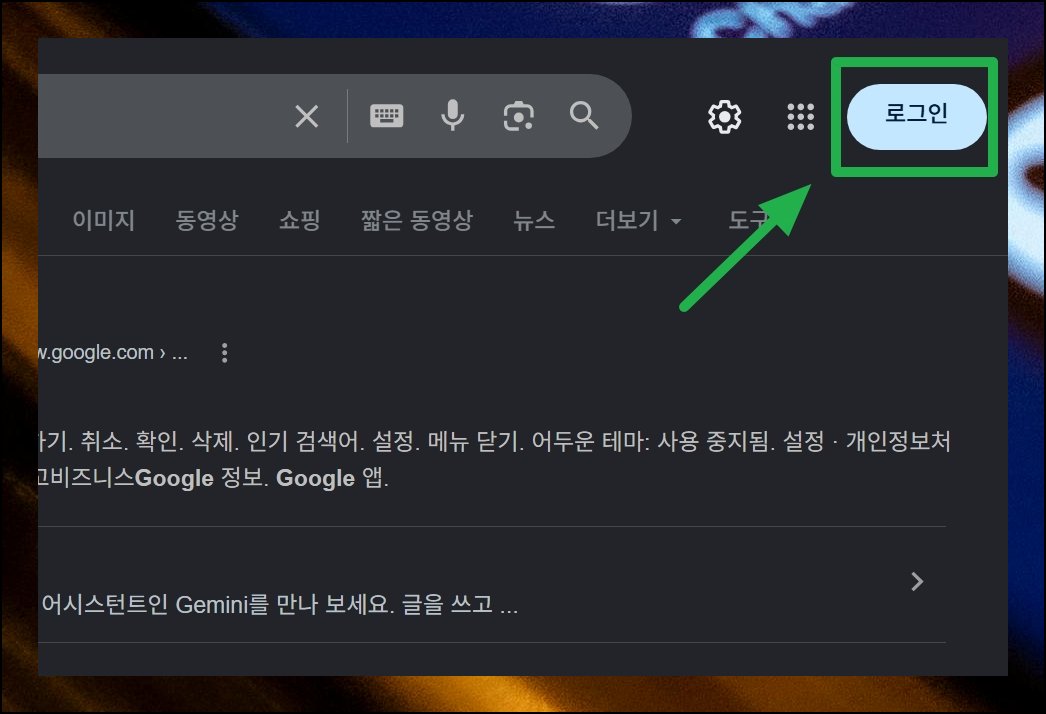
(2) 화면 위쪽 로그인 단추 클릭
구글 전용 페이지가 열리면 위쪽 끝에 자리한 로그인 단추가 보입니다. 이걸 한 번 눌러 주세요. 바로 여기가 구글 계정으로 진입하는 첫 입구입니다. gmail은 물론 다른 구글 기능까지 쓰기 위한 출발점이 되어 줘요.
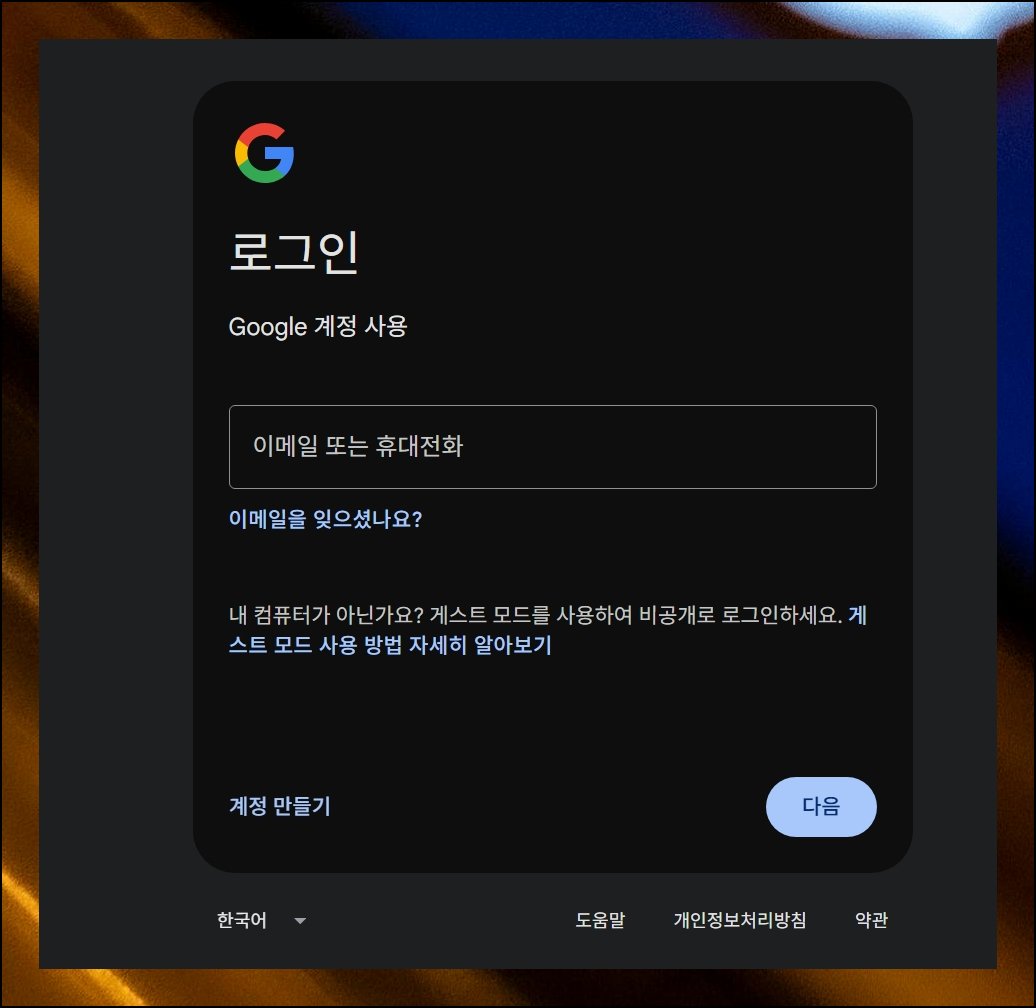
(3) 메일 주소 혹은 전화번호 적기
로그인 창이 나타나면 이메일이나 휴대폰 번호 중 하나를 입력합니다. 어느 계정인지 구분 짓는 기초 정보를 넣는 절차예요. 제대로 기입해야만 다음 화면으로 넘어가니, 잘못 친 글자가 없는지 한 번 더 살펴보세요.
(4) 암호 입력과 자동 로그인 유지
이어서 암호를 채워 넣습니다. 구글 계정은 따로 빠져나오지 않는 한 자동 로그인 상태를 줄곧 이어가요. 그러니 자동 접속이 켜진 셈입니다. 다만 마음먹으면 설정을 손봐서 이 자동 기능을 꺼 둘 수 있습니다.

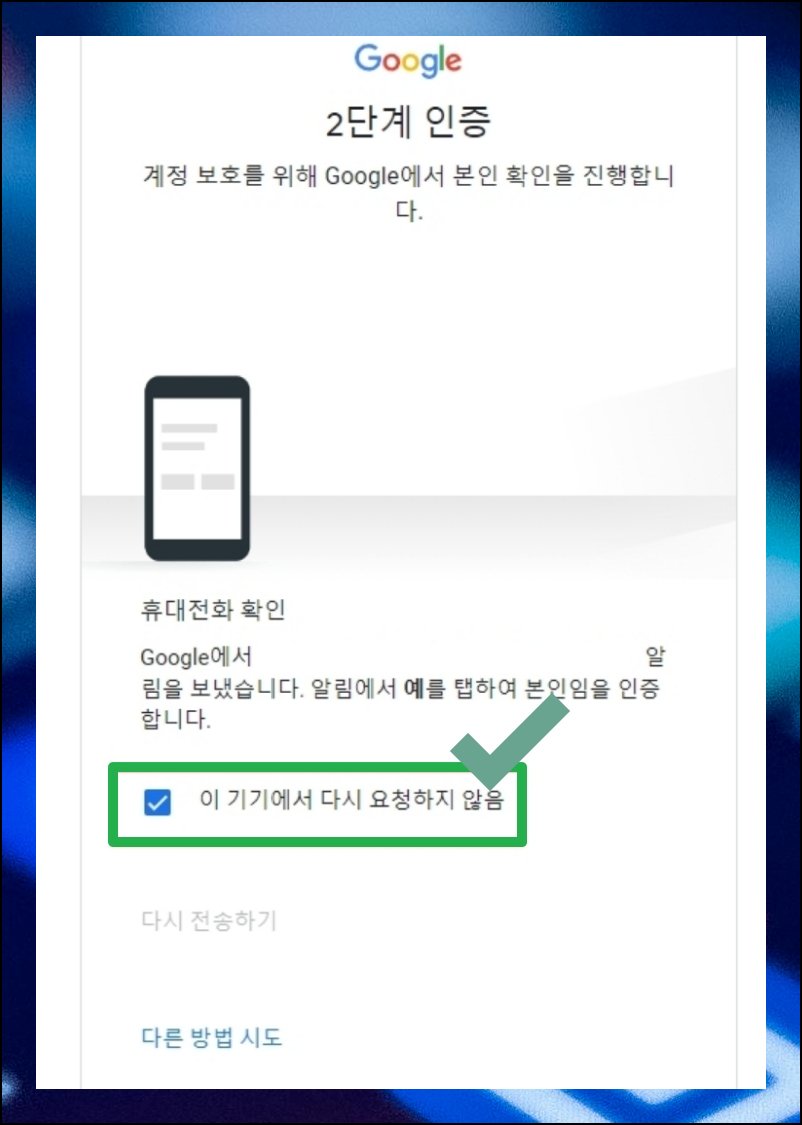
(5) 2단계 인증으로 안전 단단히
2단계 인증을 미리 켜 둔 상황이라면, 이 기기에서 다시 묻지 않기 칸의 표시를 지워 줍니다. 그러면 창을 닫는 순간 자동 로그인이 해제돼요. 이 설정은 안전을 한결 야무지게 다지는 데 큰 보탬이 됩니다.
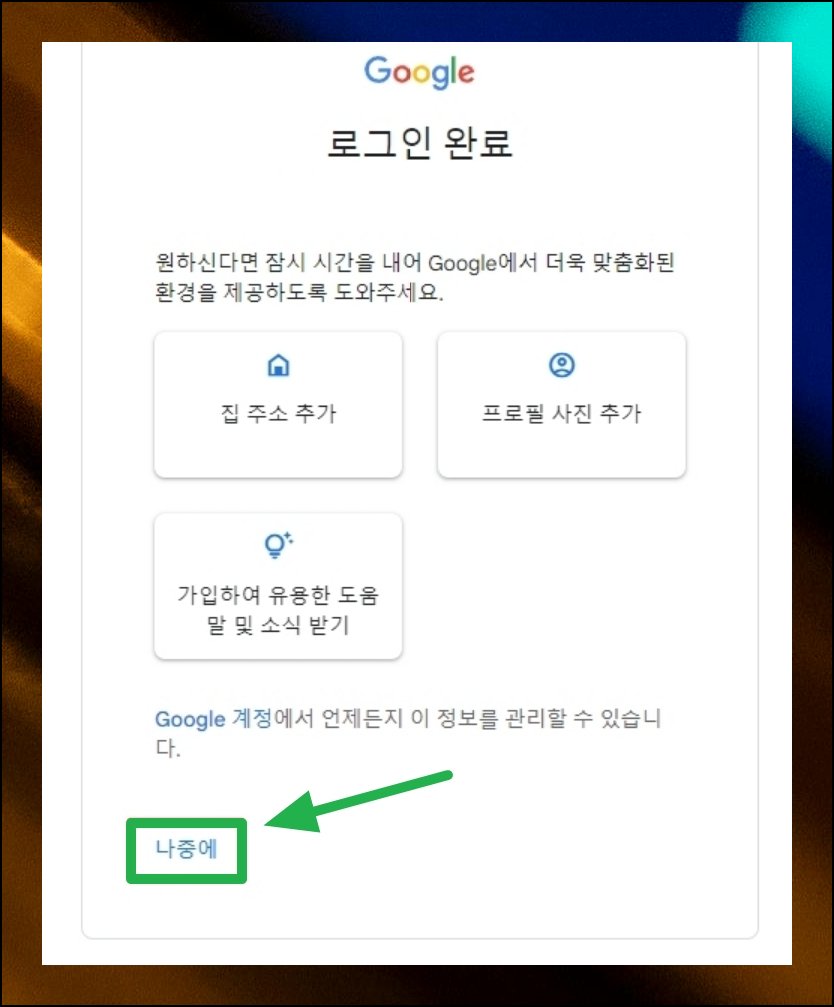
(6) 부가 정보는 미뤄 둬도 무방
계정 안으로 들어선 다음에는 맞춤 기능을 주려고 부가 정보를 물어 오는 경우가 생깁니다. 그때 곧장 답을 채워도 되고, 추후 단추를 눌러 미뤄도 별 탈 없어요. 제 형편에 맞춰 고르면 충분합니다.
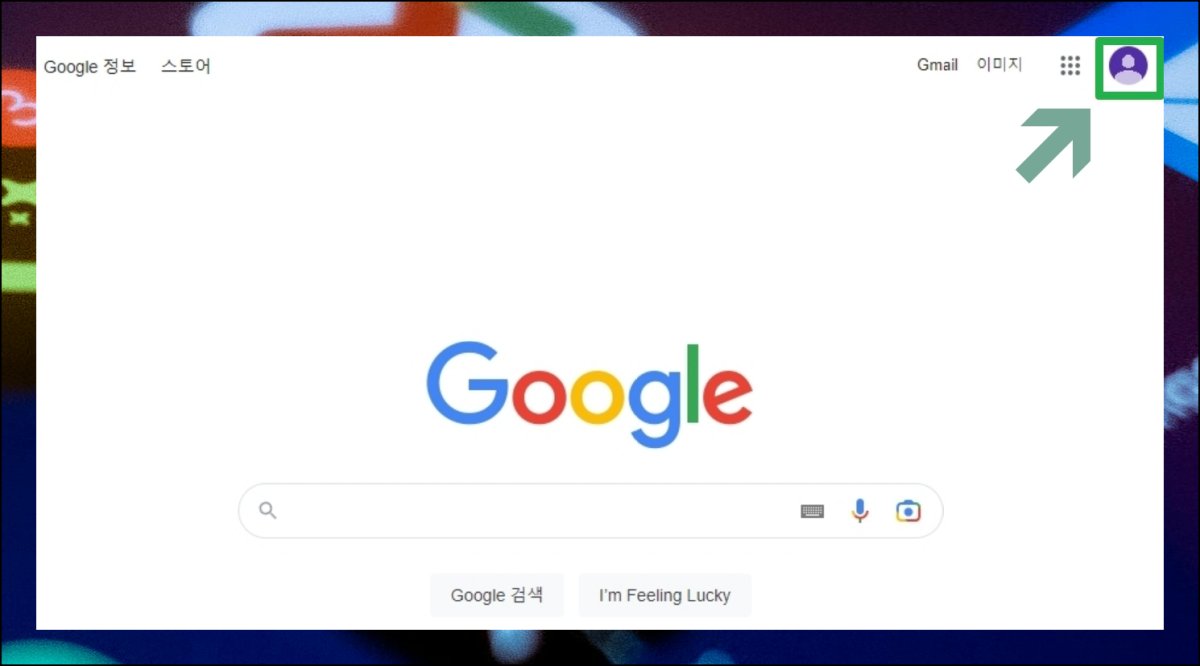
(7) 프로필 사진 눌러 로그아웃
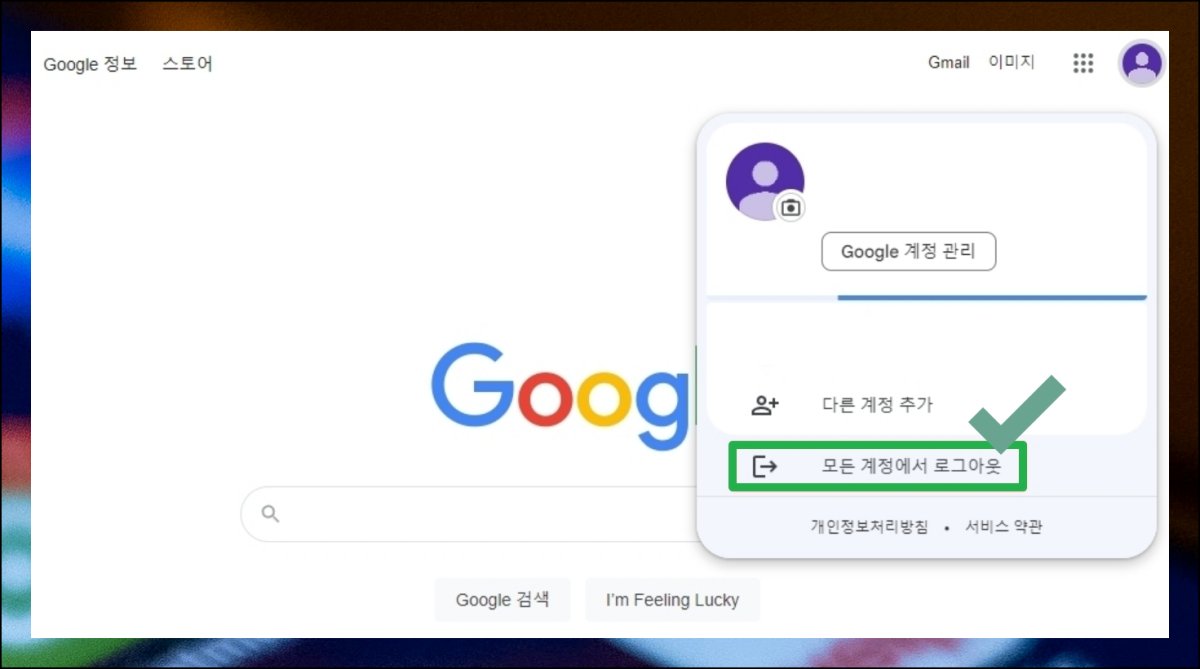
밖으로 나가고 싶을 땐 위쪽 끝에 걸린 프로필 사진을 누릅니다. 그러면 목록이 쭉 펼쳐져요. 그 안에서 모든 계정에서 로그아웃을 골라 실행하면 됩니다. 자동 로그인을 끊는 가장 직접적인 방법입니다.
(8) 함께 쓰는 pc 안전 마무리
모든 계정에서 로그아웃 단추를 누르면 묶여 있던 구글 계정 전부가 한꺼번에 빠져나갑니다. gmail 자동 로그인 해제까지 깔끔히 마무리되는 거예요. 이렇게 해 두면 여럿이 돌려 쓰는 컴퓨터에서도 안전을 한층 든든하게 챙길 수 있습니다.
'인터넷문제' 카테고리의 다른 글
| 이름으로 사람찾기 방법 (0) | 2026.04.11 |
|---|---|
| 네트워크 연결이 안될때 상황별 해결 방법 (1) | 2025.07.01 |
| 핸드폰 사진 컴퓨터로 옮기는 방법 간편 (0) | 2024.11.30 |
| eml 파일 열기 가이드 아웃룩 없이도 이메일 내용을 손쉽게 확인 (0) | 2024.09.26 |


