새 휴대폰을 개통하거나 기기를 공장 초기화하고 나서, 정작 앱을 받을 마켓이 화면 어디에도 없어 막막했던 적 있으시죠. 이럴 때 구글 플레이 스토어 설치 요령을 미리 익혀두면 두고두고 든든합니다.
APK 파일을 직접 내려받아 손수 진행하는 방식이라 어렵게 들릴 수 있지만, 막상 해보면 단계가 무척 단순해요. 인터넷에 연결된 컴퓨터나 모바일 하나만 있으면 누구든 차근차근 따라올 수 있답니다. 무사히 앱을 자리 잡게 하면, 셀 수 없이 많은 프로그램을 마음껏 누리는 폭넓은 세상이 눈앞에 열립니다.
구글 플레이 스토어 설치, 안드로이드 초보도 5분 만에 끝내는 방법
(1) 디지털 생활의 출발선
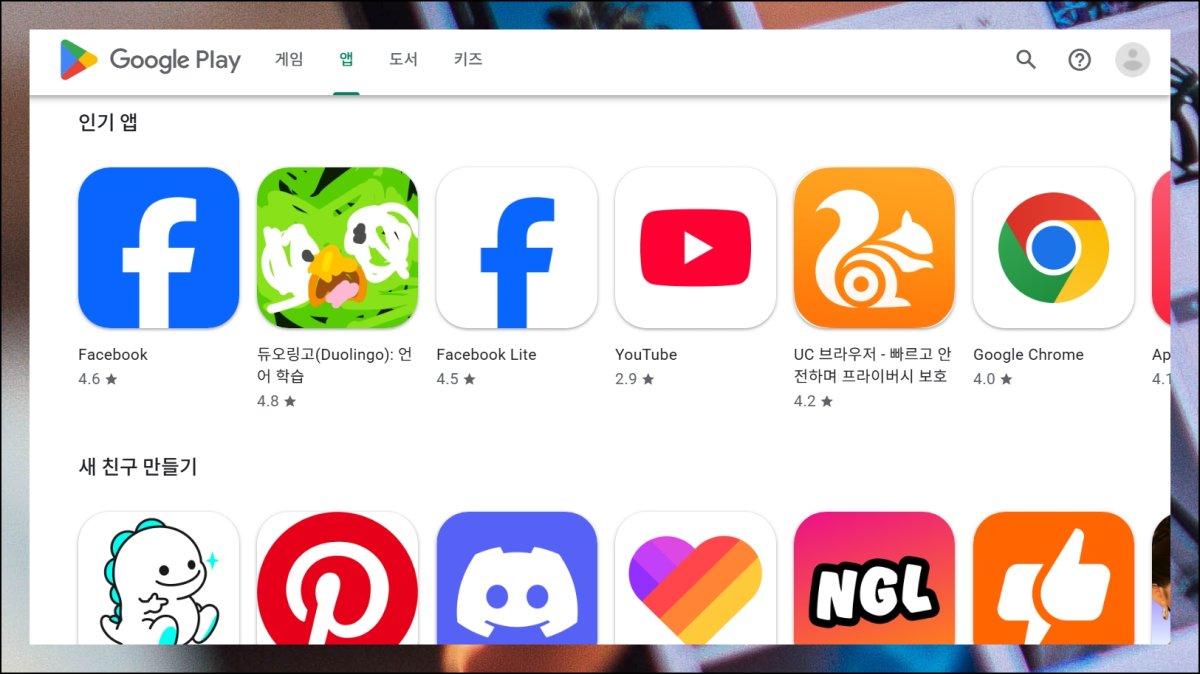
안드로이드 단말을 제대로 누리려면 앱을 받아올 공간이 꼭 있어야 해요. 다채로운 프로그램을 돌리려면 구글 플레이 스토어부터 자리 잡고 있어야 합니다. 애플 기기 이용자가 앱스토어에서 소프트웨어를 챙기듯, 안드로이드 이용자는 마켓으로 공짜 앱과 유료 앱을 손에 넣어요. 더러 이 스토어가 매끄럽게 뜨지 않을 때도 있습니다. 그런 순간에도 마음 졸일 필요 없어요. 지금부터 짚어드리는 차례를 밟으면 누구라도 구글 플레이 설치를 수월하게 풀어냅니다.
(2) 내 기기부터 확인하기
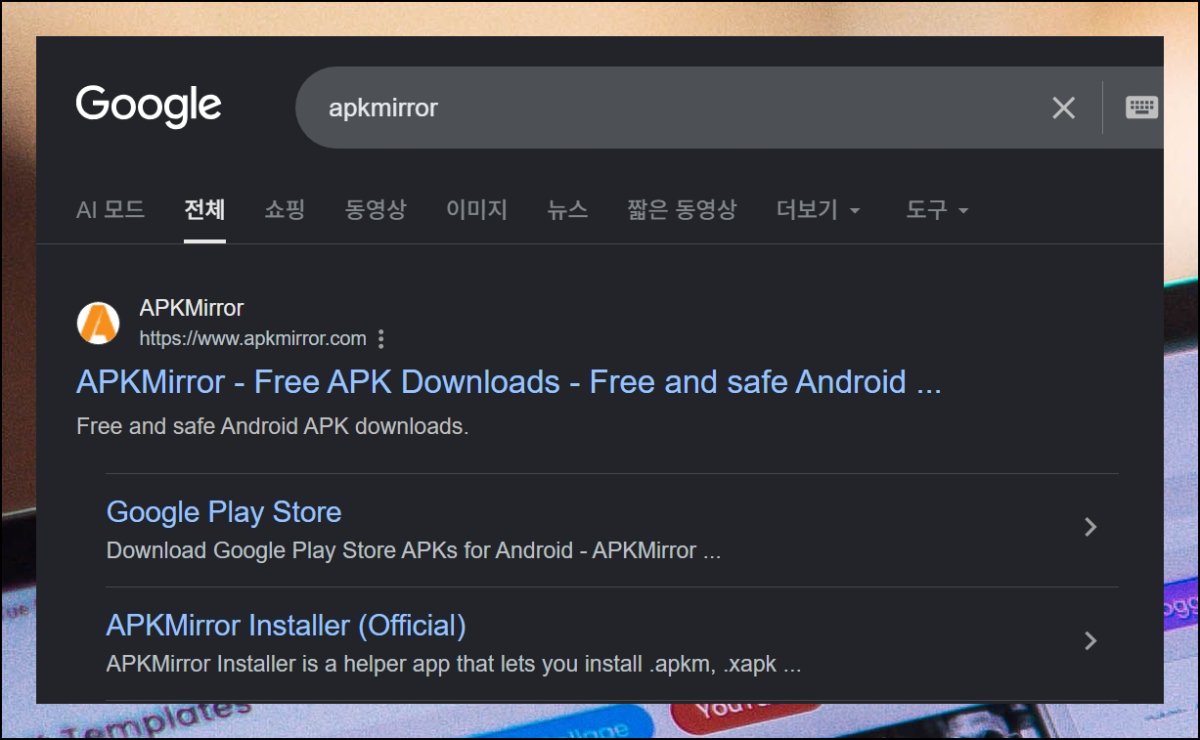
플레이 스토어가 작동하는 곳은 안드로이드 체제를 품은 기기로 한정돼요. 혹여 윈도우 컴퓨터에서 구글 마켓을 다루려면 블루스택 같은 에뮬레이터를 동원하는 길이 있습니다. 채비가 끝났다면 APKMIRROR 사이트로 들어가 봐요. 검사를 통과한 APK만 올려두는 신뢰도 높은 곳입니다.
(3) 원하는 파일 찾아내기
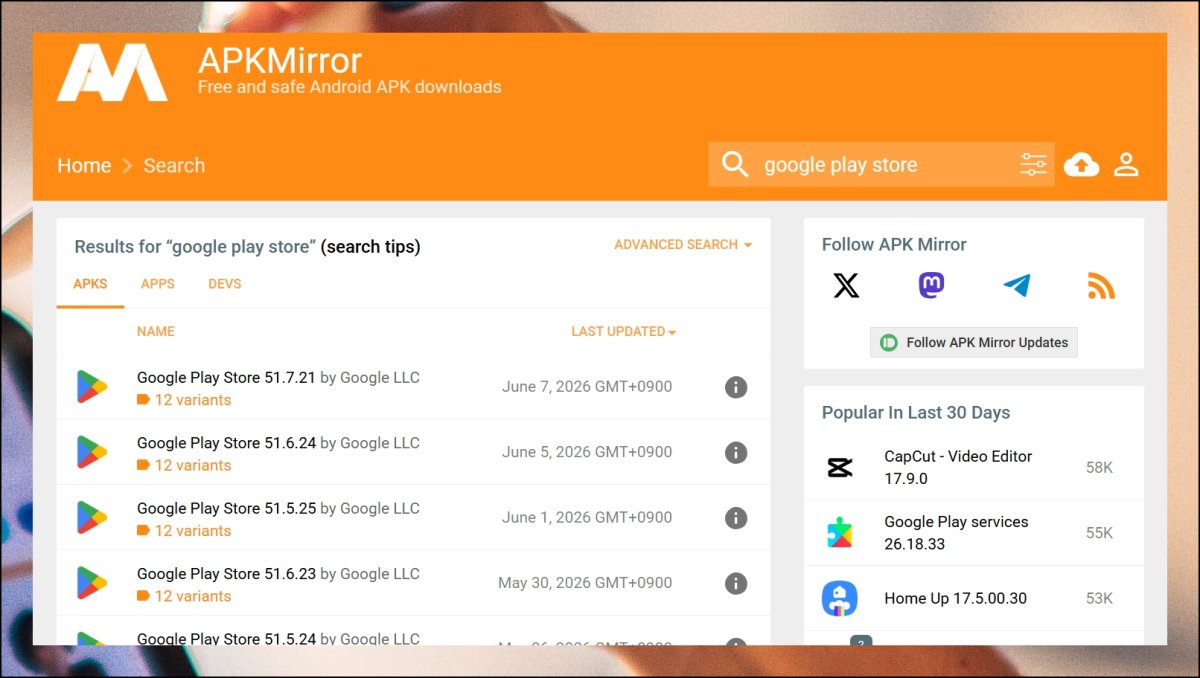
APKMIRROR 초기 화면을 마주하면 어마어마하게 많은 프로그램이 펼쳐집니다. 이곳이 내주는 앱은 모조리 APK 형태라서 모바일 기기에 바로 설치할 수 있어요. 우측 꼭대기에 놓인 검색칸을 살펴보세요. 그 안에 GOOGLE PLAY라 입력하면 갖가지 버전의 파일이 주르륵 떠오릅니다.
(4) 나에게 맞는 버전 고르기
마음에 둔 구글 플레이 버전을 누르면 같은 버전이라도 사양이 천차만별인 항목들이 모습을 드러내요. 이때 아키텍처 정보와 최소 요구사항을 반드시 짚어봐야 합니다. 자기 단말의 버전 내역은 설정 화면에서 정보 칸을 누르면 단숨에 파악돼요. 이 자료를 토대로 기기와 어울리는 파일을 집어야 말썽 없이 굴러갑니다.
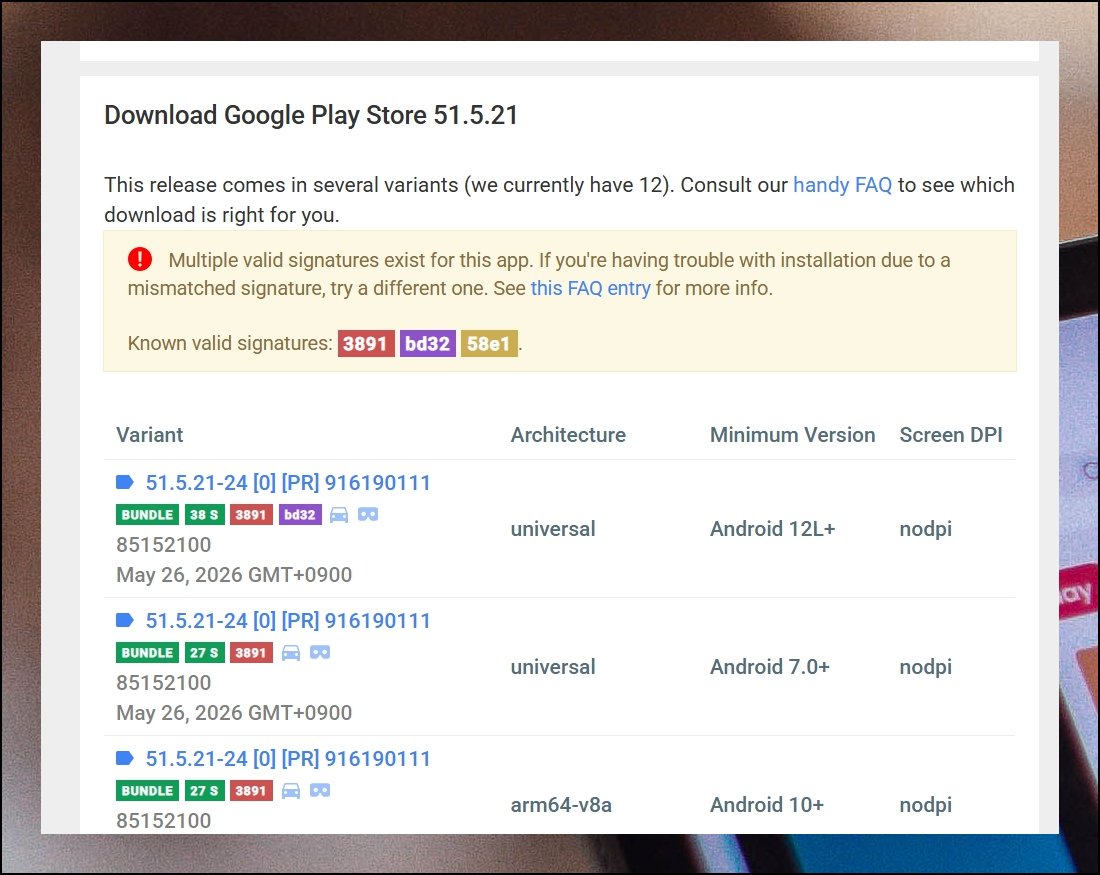
(5) 꼼꼼하게 사양 따져보기
집어 든 APK의 세부 정보 페이지를 느긋하게 훑어보세요. 그중 OS 최소 요구사항과 권장 사양을 유심히 챙기는 일이 무척 중요합니다. 웬만하면 권장 사양과 들어맞는 구글 플레이 스토어 파일을 받는 쪽이 낫습니다. 점검을 끝냈다면 DOWNLOAD APK 단추를 눌러 내려받으면 돼요.
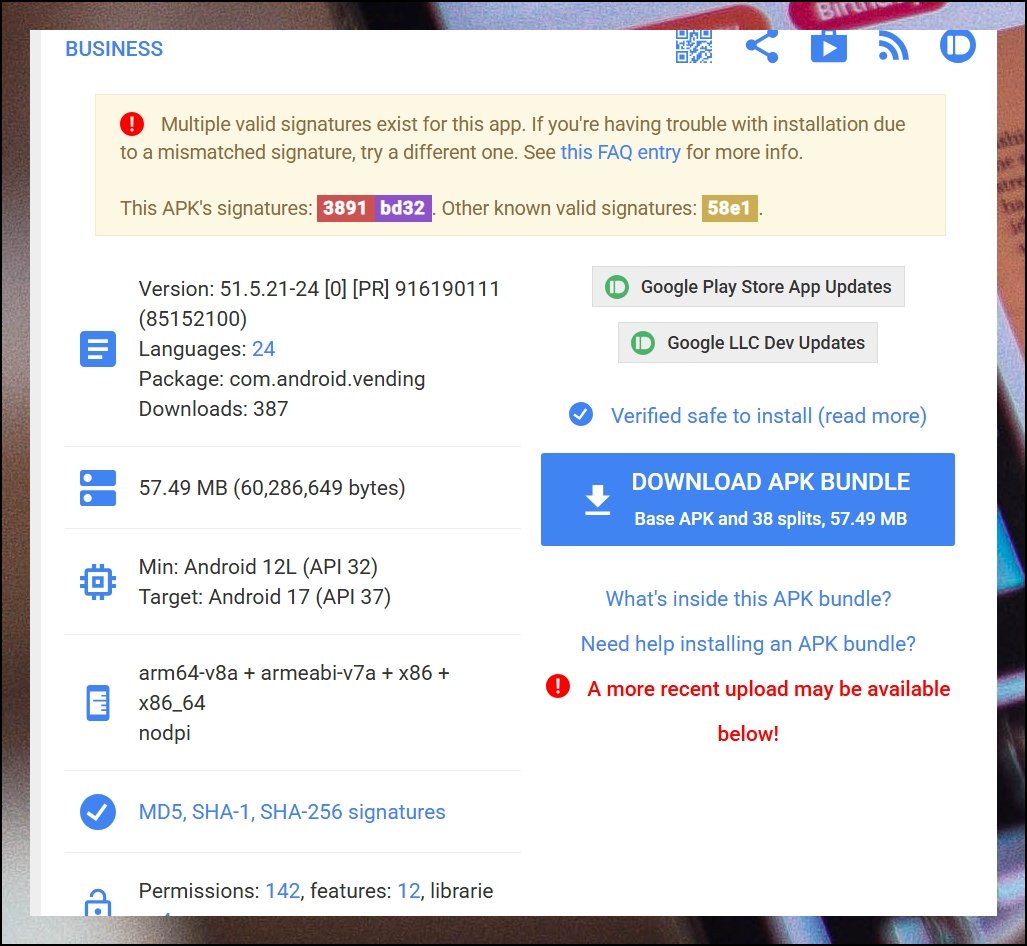
(6) 파일을 기기로 옮기기
내려받은 항목의 명칭과 확장자가 알맞은지 다시 들춰보세요. 이어서 USB 선으로 컴퓨터와 모바일 기기를 맞물린 뒤 넘겨주면 됩니다. 보통 쓰는 구글 앱 마켓 외에도 업데이터용, TV용, 웨어러블용같이 갈래가 제법 다양해요. 단말에 꼭 맞는 정확한 버전을 골라야 스토어 설치가 매끄럽습니다.
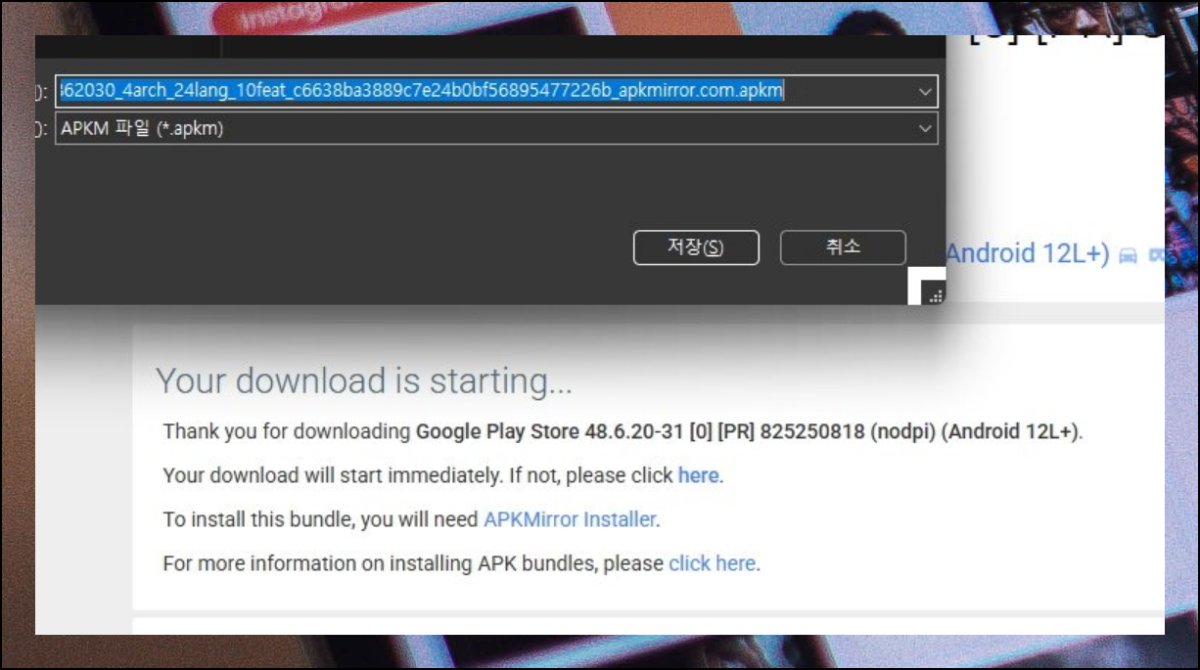
(7) 드디어 설치 마무리
APK 설치라 하면 어렵게 느껴질 수 있지만 막상 손대면 굉장히 간단해요. 안드로이드 기기에는 파일을 주무르는 프로그램이 애초부터 담겨 있습니다. 파일이나 관리자라는 낱말이 붙은 앱을 찾아 켜 보세요. 받아둔 항목을 가볍게 누르면 구글 플레이 스토어 설치가 스스로 흘러갑니다. 처음엔 출처가 불분명한 항목을 허락하겠냐는 안내가 뜰 수 있어요. 그럴 때는 설정으로 넘어가 허용 스위치를 켜주면 플레이 스토어 설치가 걸림 없이 끝납니다.

'모바일' 카테고리의 다른 글
| 카카오톡 친구찾기 안내 (1) | 2026.08.06 |
|---|---|
| play스토어 다운로드 설치 (0) | 2026.03.18 |
| 휴대폰 사진 삭제 복구방법, 무료 프로그램 (0) | 2026.03.16 |
| 벨소리 바꾸는법 무료 (0) | 2026.03.13 |
| 플레이 스토어 다운로드 설치 (0) | 2025.12.31 |
| 휴대폰 벨소리 추천 리스트 및 음원 저장하기 (0) | 2025.11.17 |
| 핸드폰 사진 컴퓨터로 옮기는 방법 케이블 없이 빠르게 (0) | 2025.10.20 |
| 통화연결음 변경 설정 방법 (5) | 2025.08.27 |


