안드로이드 스마트폰에서 앱을 설치하려면 구글의 공식 앱 마켓이 반드시 갖춰져 있어야 합니다. 그런데 간혹 이 앱이 사라져 있거나 실행 자체가 되지 않는 경우가 생기기도 해요. 기기를 초기화했거나 해외 직구 제품을 구매했을 때 특히 이런 상황을 자주 마주하게 됩니다.
이럴 때 play스토어 다운로드 방법을 알아두면 당황하지 않고 스스로 해결할 수 있어요. apk 파일을 안전하게 구하는 경로부터 기기에 직접 설치하는 과정까지 순서대로 정리해봤습니다. play스토어를 다시 정상적으로 쓸 수 있도록 각 단계를 차근차근 안내해드릴게요. 처음 해보시는 분도 어렵지 않게 따라오실 수 있으니 걱정 마세요.
play스토어 다운로드 안될 때 직접 설치하는 확실한 방법

(1) 왜 꼭 있어야 할까
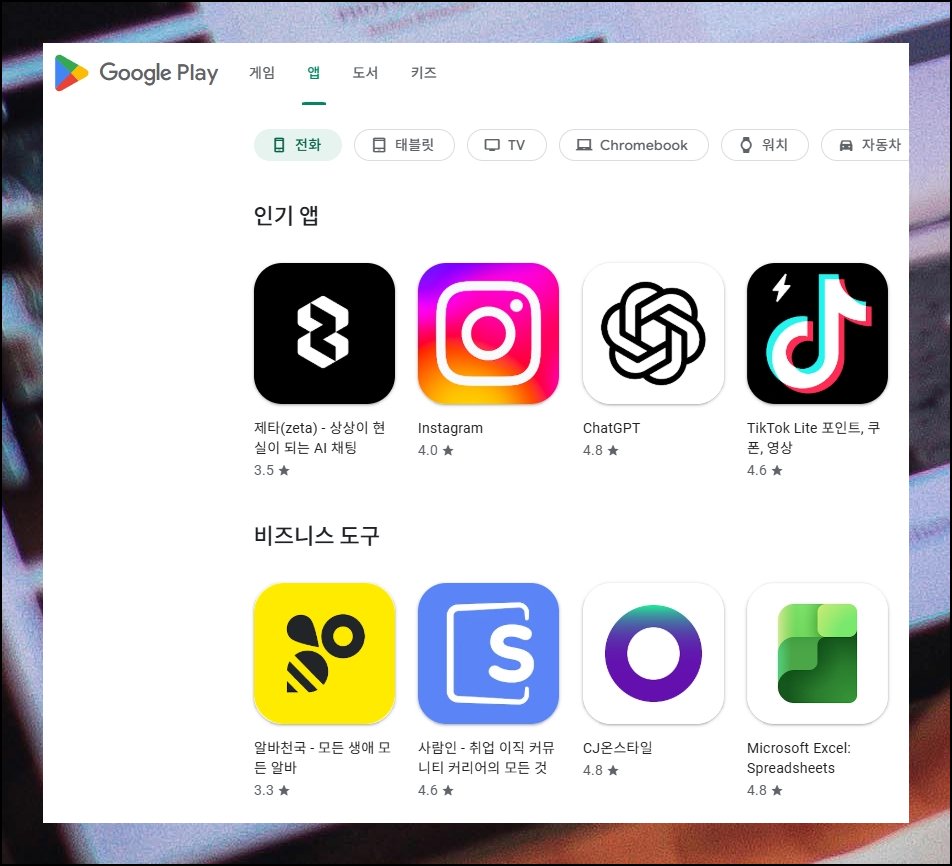
안드로이드 스마트폰을 활용하려면 play스토어가 반드시 필요합니다. 각종 앱을 탐색하고 다운로드해서 단말에 넣을 수 있는 창구 역할을 해요. 돈을 내야 하는 앱은 극히 일부이고 나머지는 전부 공짜입니다. 가끔 play스토어가 오작동하거나 처음부터 깔려 있지 않은 상황이 생기기도 해요. 그래도 수동으로 넣어주면 어렵지 않게 정상화할 수 있습니다.
(2) 설치 파일을 구할 수 있는 곳
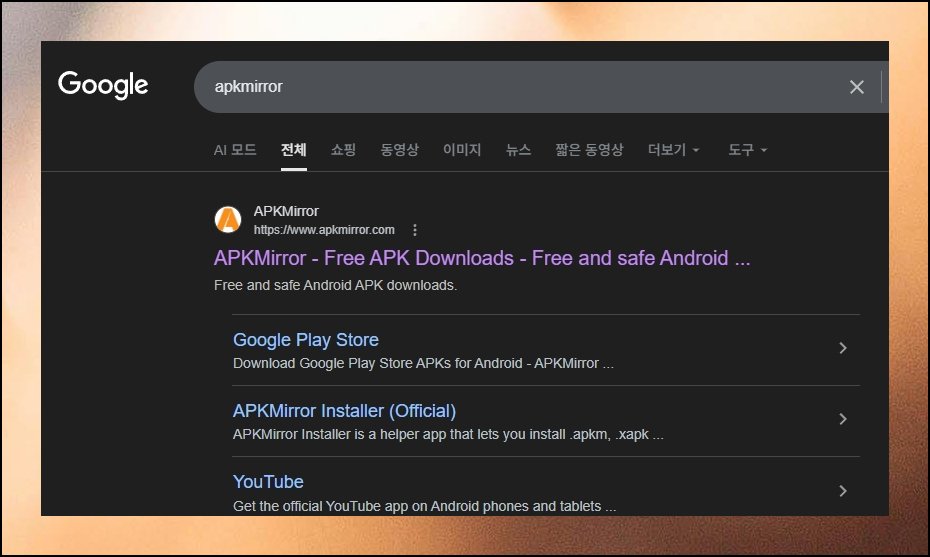
안드로이드 전용 설치 파일을 믿고 받을 만한 웹페이지가 있어요. apkmirror라고 불리는 사이트입니다. 여기서는 여러 종류의 apk를 비용 부담 없이 다운로드할 수 있어요.
(3) 어떤 버전이 좋을까
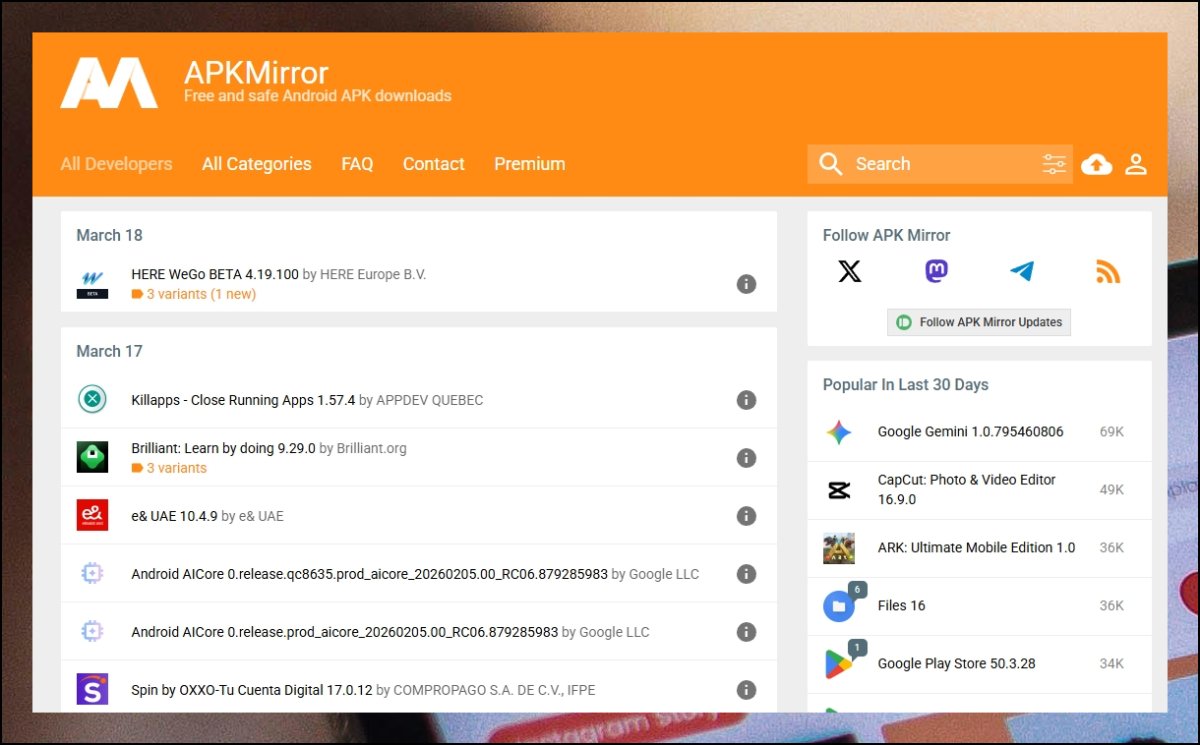
사이트 첫 화면에 접속하면 popular in last 30 days라는 구간이 눈에 들어옵니다. 최근 30일간 이용자들이 많이 다운로드한 파일 순서대로 나열되어 있어요. play스토어는 대부분 윗자리를 차지하고 있습니다. 근래 출시된 단말을 갖고 계시면 최상위 번호를 택하시면 돼요. 연식이 오래된 장치라면 숫자가 작은 쪽을 고르는 게 탈이 없습니다.
(4) 원하는 버전 골라보기
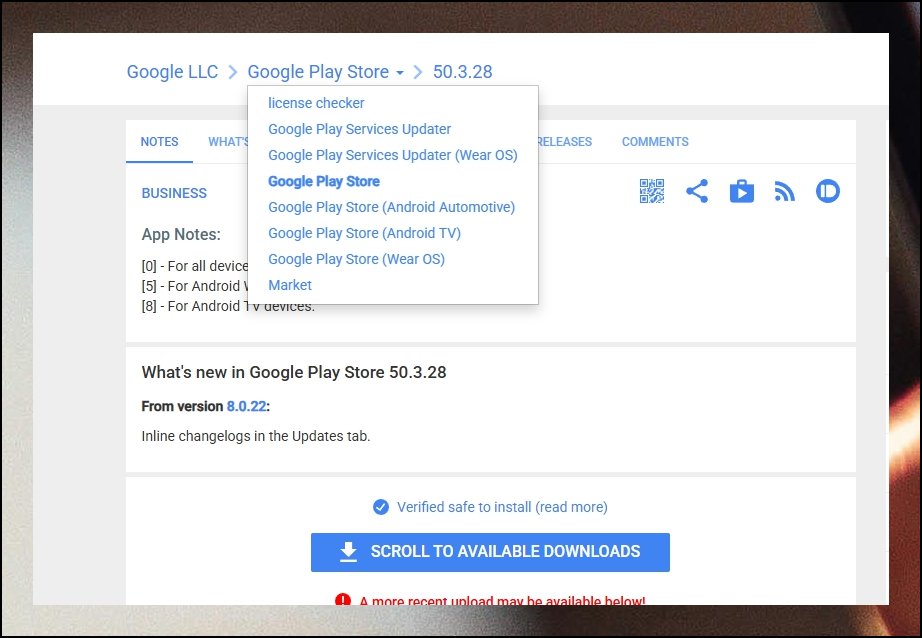
관심 가는 play스토어 버전을 한번 터치해보세요. 해당 파일에 관한 구체적인 내용이 즉시 표시됩니다. 여러 후보를 견주어보고 싶으면 좌측 상단 google play store 문구를 누르면 돼요.
(5) 더 많은 선택지 열어보기
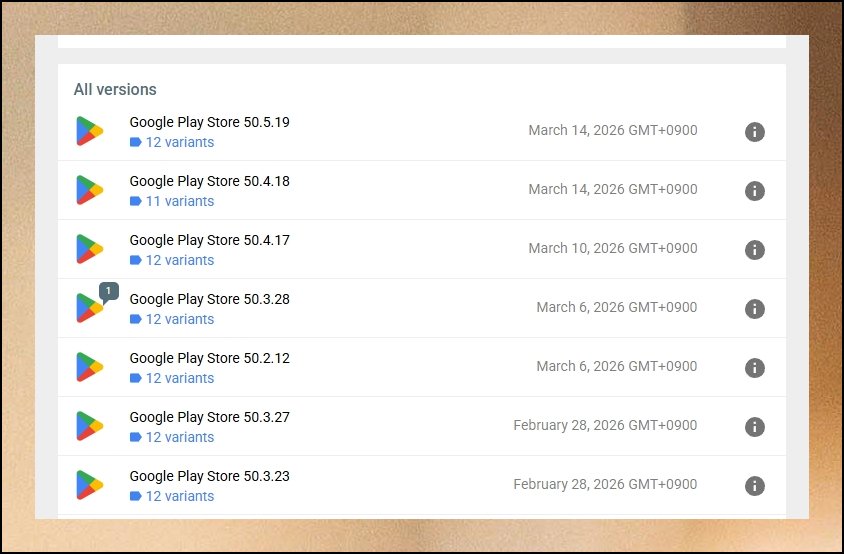
넘어가면 play스토어의 여러 배포판이 쭉 나열되어 있어요. 보이는 것만으로 부족하다면 see more uploads 버튼을 눌러보세요. 이전에 등록된 배포판까지 모두 조회할 수 있습니다.
(6) 내 장치와 맞는지 따져보기
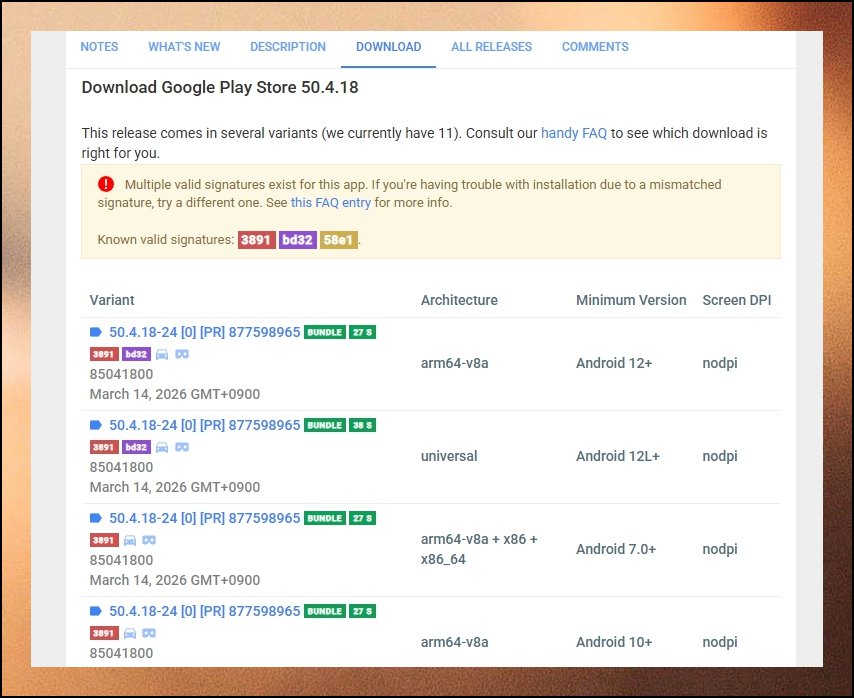
특정 배포판을 누르면 추가 선택 과정이 등장해요. 동일한 버전이라 해도 프로세서 구조, 요구 os 하한선, screen dpi 등 조건이 저마다 다릅니다. 본인 장치의 하드웨어 정보를 사전에 알아두면 판단이 쉬워요.
(7) 마지막 점검 후 받기
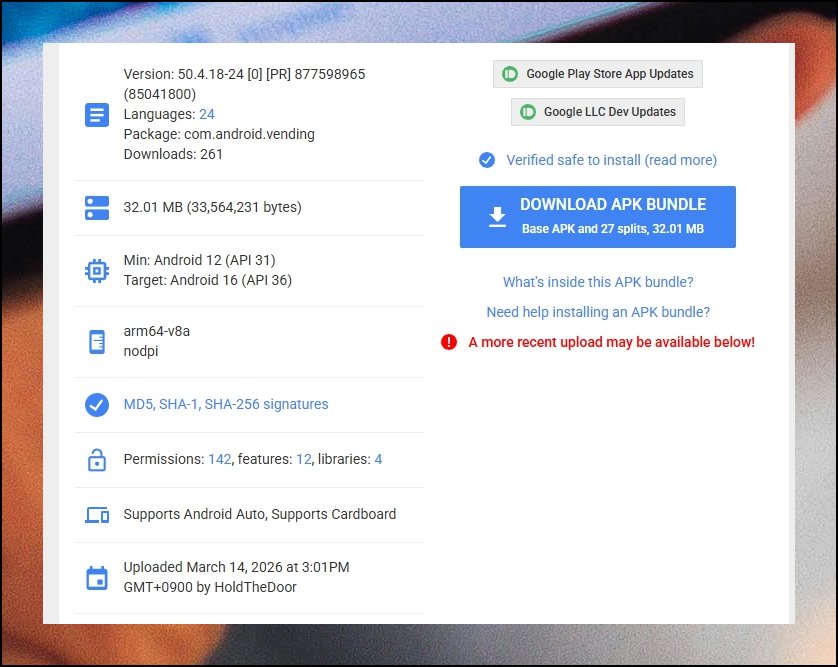
고르기를 마치면 기술 세부사항을 재확인하는 화면이 나타나요. 반드시 살펴야 할 것은 os 하한 조건과 권장 환경입니다. 최신 단말이라면 걱정 없지만 구형 장치라면 하한 조건을 꼼꼼히 맞춰봐야 해요. 적합하다는 확신이 서면 다운로드 버튼을 터치해 파일 수령을 시작하세요.
(8) 받은 파일 들여다보기
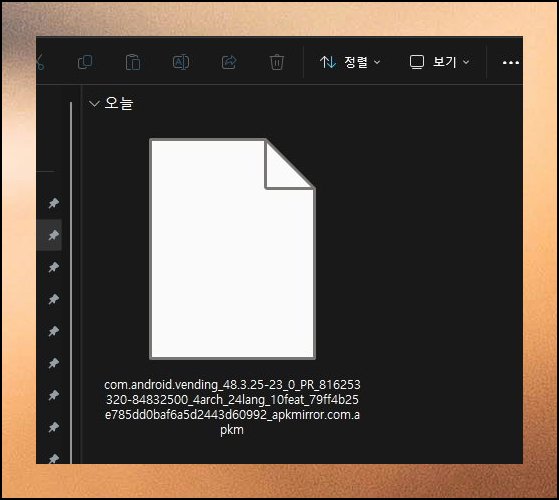
다운로드한 파일을 점검해볼 순서예요. 이름이 장황하게 적혀 있지만 끝자락을 보면 apk라는 확장자가 붙어 있습니다. 이 파일을 play스토어를 넣고자 하는 안드로이드 단말로 전달해주면 돼요.
(9) 직접 설치 진행하기
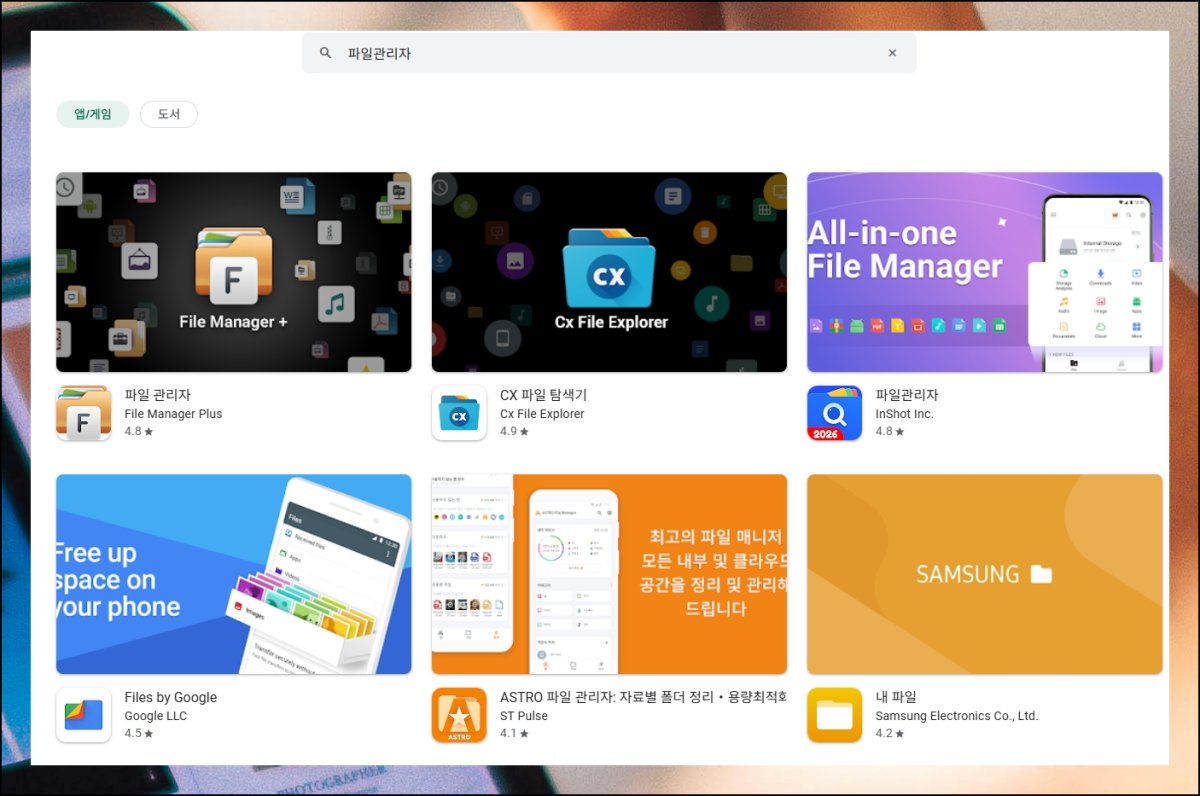
안드로이드 단말에서 파일관리자 앱을 작동시켜 보세요. 앞서 다운로드해 전달해둔 apk를 찾아 누르면 play스토어 설치 절차가 알아서 돌아갑니다. 파일관리자는 어떤 안드로이드 장치든 출고 시점부터 들어가 있어요. 만일 이 앱이 보이지 않는다면 adb 명령어로 진행하는 우회 경로도 존재합니다. 다만 과정이 다소 까다로운 편이라 궁금해하시는 분이 많으면 후속 글에서 다운로드 방법과 함께 풀어서 알려드리겠습니다.
'모바일' 카테고리의 다른 글
| 카카오톡 친구찾기 안내 (1) | 2026.08.06 |
|---|---|
| 구글 플레이 스토어 설치 안내 (0) | 2026.06.12 |
| 휴대폰 사진 삭제 복구방법, 무료 프로그램 (0) | 2026.03.16 |
| 벨소리 바꾸는법 무료 (0) | 2026.03.13 |
| 플레이 스토어 다운로드 설치 (0) | 2025.12.31 |
| 휴대폰 벨소리 추천 리스트 및 음원 저장하기 (0) | 2025.11.17 |
| 핸드폰 사진 컴퓨터로 옮기는 방법 케이블 없이 빠르게 (0) | 2025.10.20 |
| 통화연결음 변경 설정 방법 (5) | 2025.08.27 |


