영화나 드라마를 감상하려는데 화면이 멈추거나 소리만 나오는 경험, 한 번쯤 겪어보셨을 거예요. 이런 현상은 재생 프로그램이 해당 포맷을 제대로 인식하지 못할 때 생기는 경우가 많습니다.
특히 요즘처럼 고화질 콘텐츠가 다양해진 환경에서는 코덱 없이 모든 파일을 소화하기가 쉽지 않아요.
곰플레이어 통합코덱설치만 제대로 해두면 이런 골칫거리를 깔끔하게 정리할 수 있습니다. 곰플레이어 자체도 훌륭한 재생기이지만, 이를 돕는 프로그램까지 설치해주면 더 효과적으로 사용할 수 있거든요. 올바른 순서로 통합코덱설치를 마치고 세부 옵션까지 잡아두면, 포맷에 구애받지 않는 쾌적한 시청 환경을 만들 수 있을 것입니다.
곰플레이어 통합코덱설치 프로그램, 초보도 따라하는 최적화 세팅법

(1) 찰떡궁합 조합의 비밀
동영상을 틀 때 어떤 소프트웨어끼리 엮느냐에 따라 결과가 확 달라집니다. 곰플레이어에 스타코덱을 얹으면 체감되는 변화가 상당해요. 화면 선명도가 올라가고 중간에 끊기던 증상도 거의 사라집니다. 통합코덱설치를 마치면 처음부터 끝까지 부드러운 재생을 경험하게 될 거예요.
(2) 내려받기 첫걸음
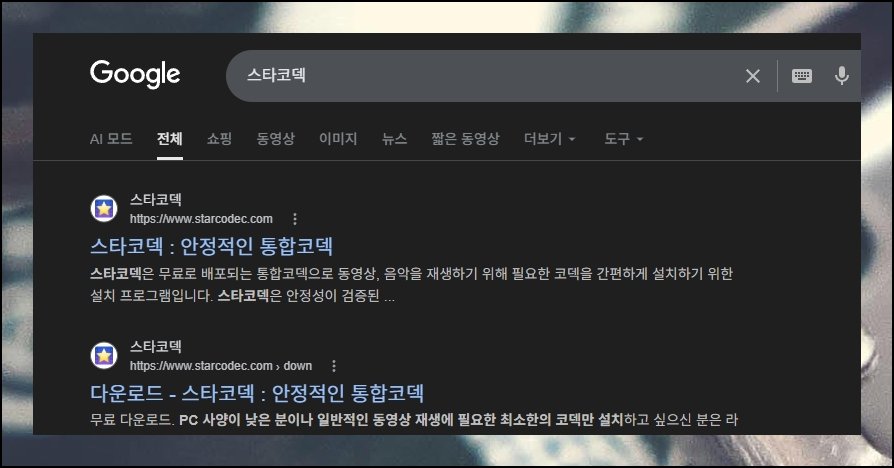
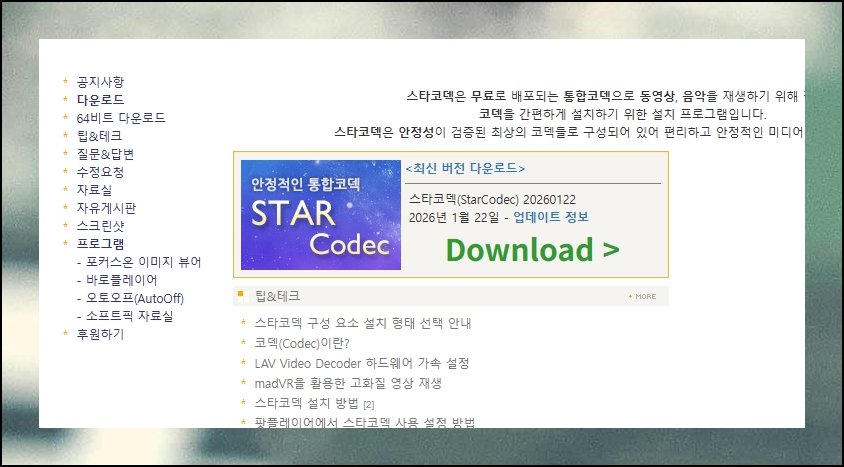
브라우저에서 해당 프로그램의 이름을 검색해보세요. 맨 앞에 제작사 홈페이지가 바로 뜹니다. 해당 페이지로 가면 2026년 1월에 공개된 최신 버전으로 통합코덱설치를 진행할 수 있어요. 첫 화면에 받기 링크가 눈에 잘 띄게 배치되어 있으니 헤맬 일이 없습니다.
(3) 내 PC에 딱 맞는 선택
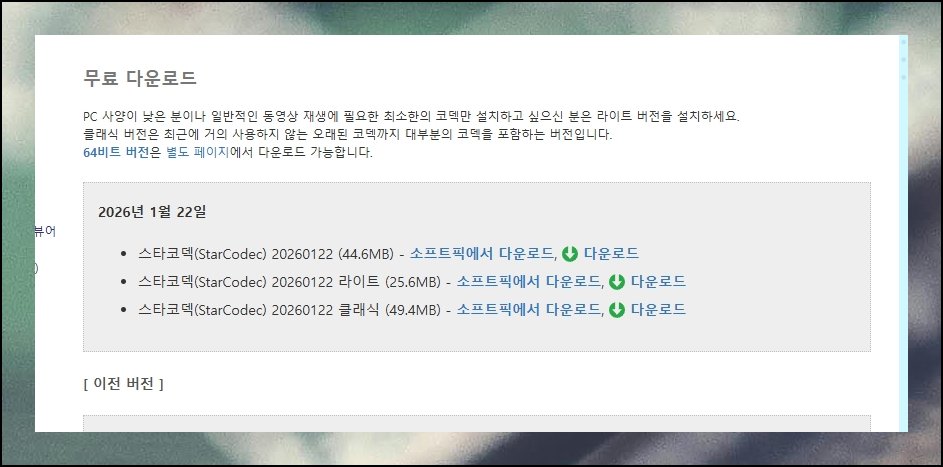
받기 페이지를 보면 용도별로 구분된 여러 배포판이 준비되어 있어요. 평범한 사양의 컴퓨터라면 기본형 통합코덱설치 파일을 택하는 게 안정적입니다. 하드웨어가 구형이면 경량형 쪽을 살펴보세요. 시스템 조건과 맞지 않는 판본을 고르면 곰플레이어로 영상 구동 시 느려지거나 튕길 수 있으니 신중해야 합니다.
(4) 코덱이 하는 일
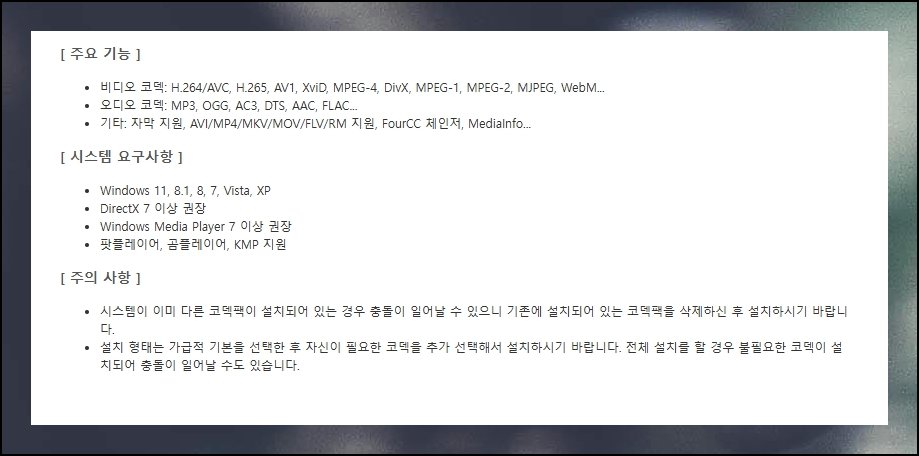
통합코덱설치의 핵심 목적은 곰플레이어 위에서 온갖 형식의 영상과 음원을 거침없이 구동시키는 것이에요. 윈도우 환경에서 빈번한 포맷 불일치 문제를 원천적으로 없애주는 도구라 보면 됩니다.
(5) 설치할 때 꼭 챙길 것
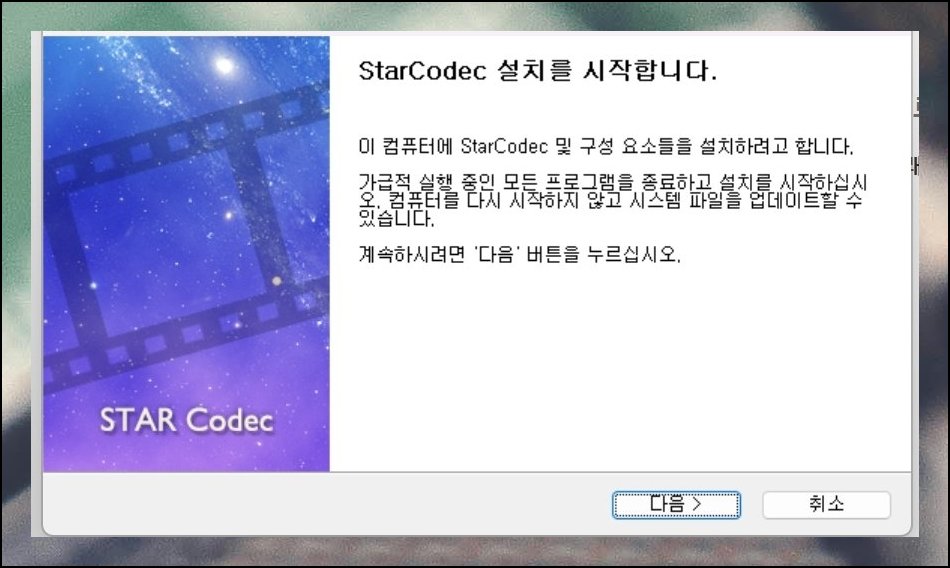
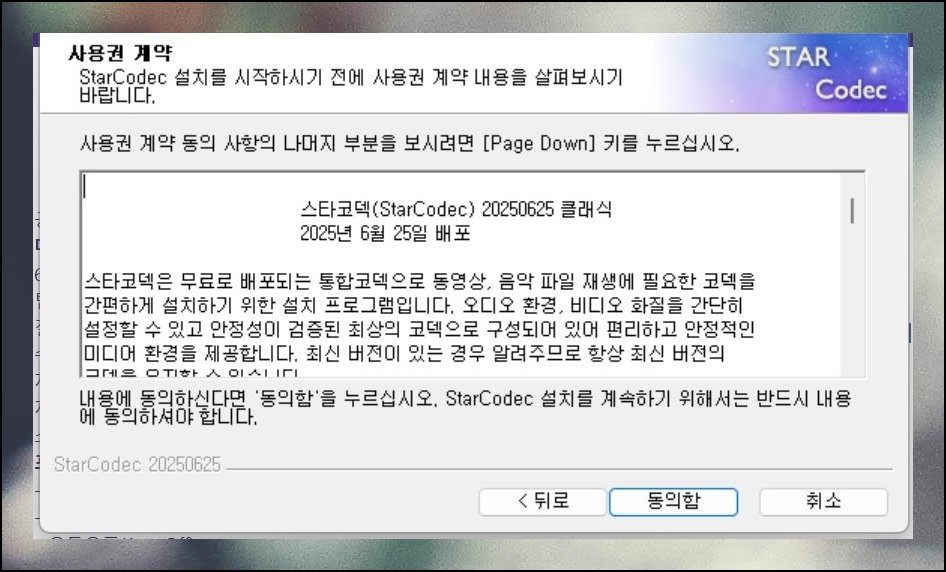
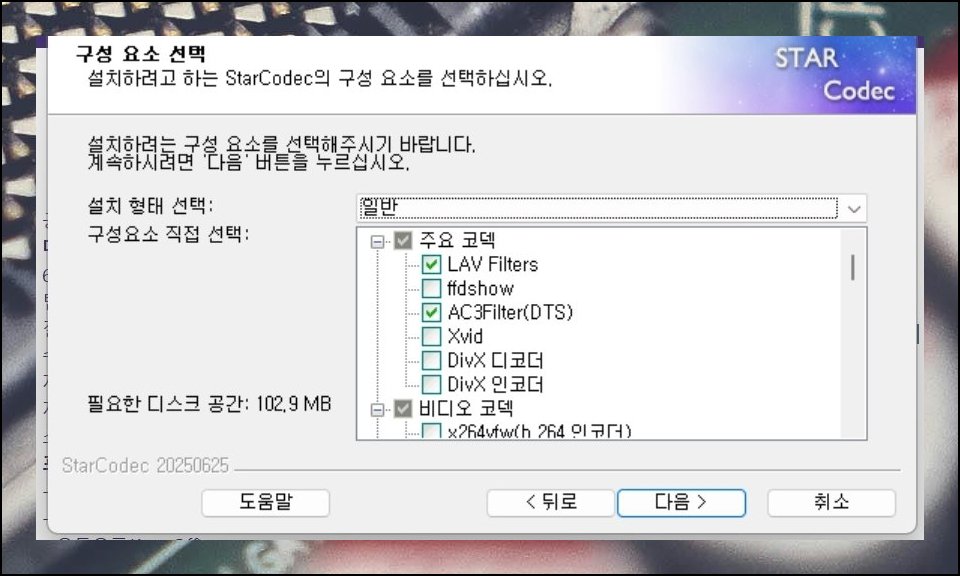
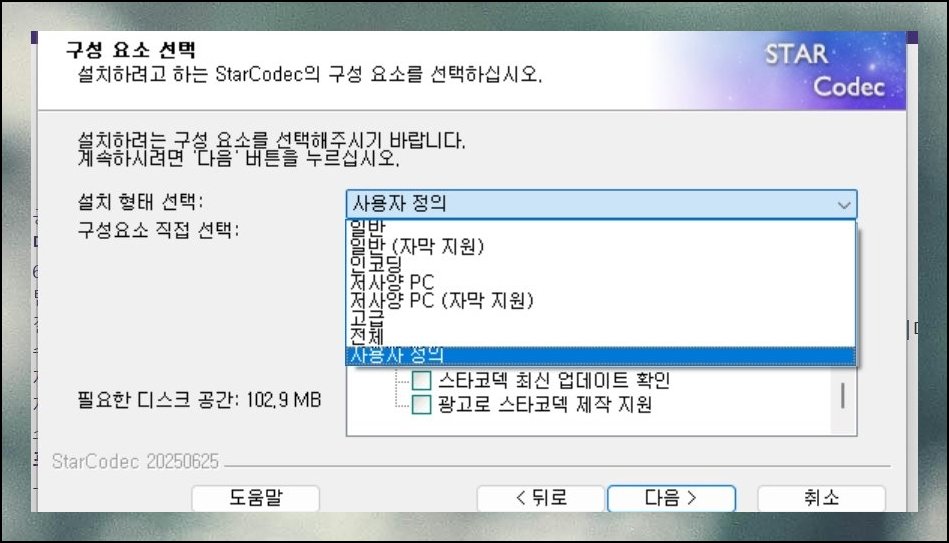
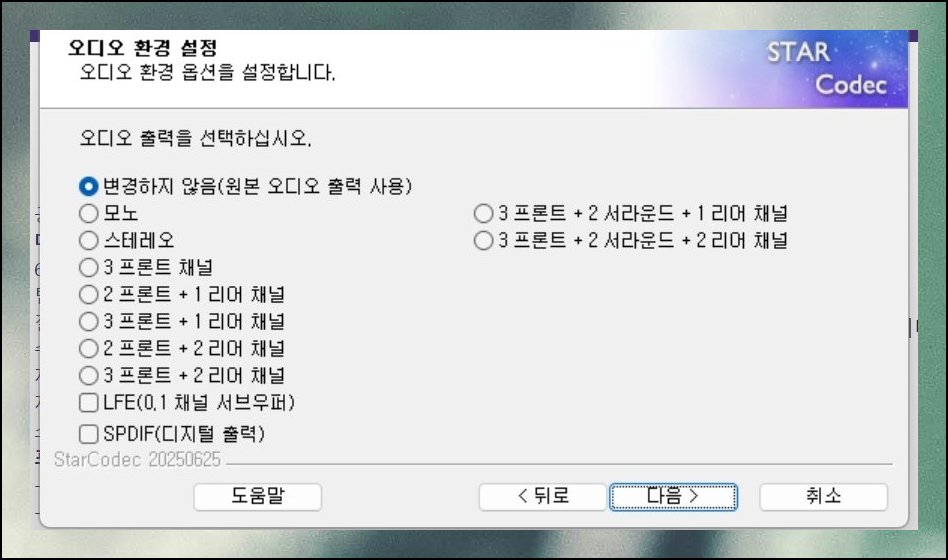
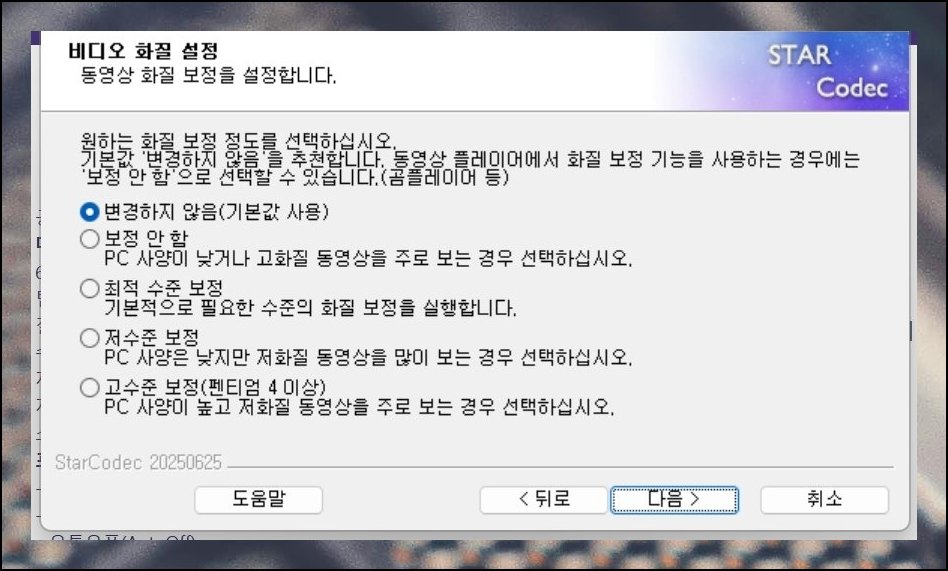
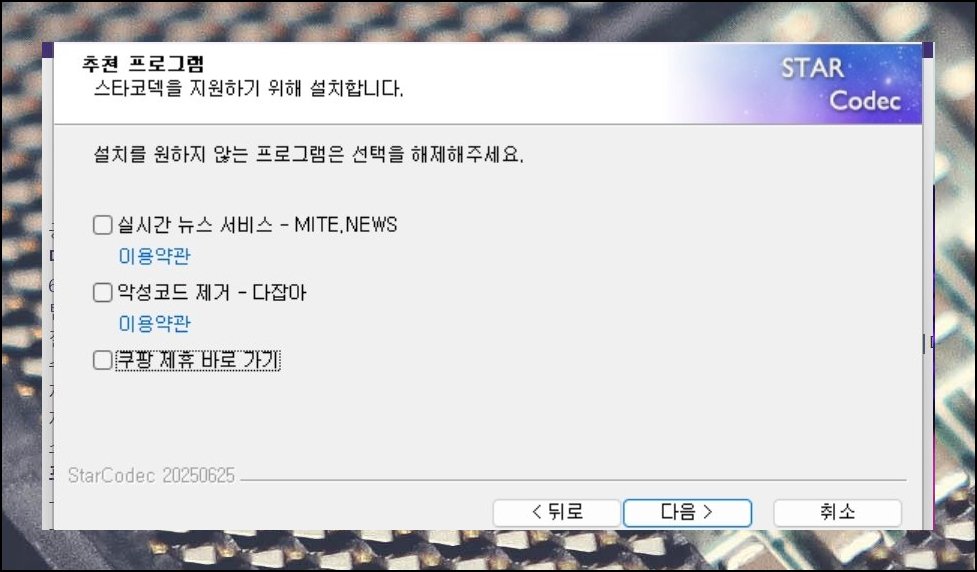
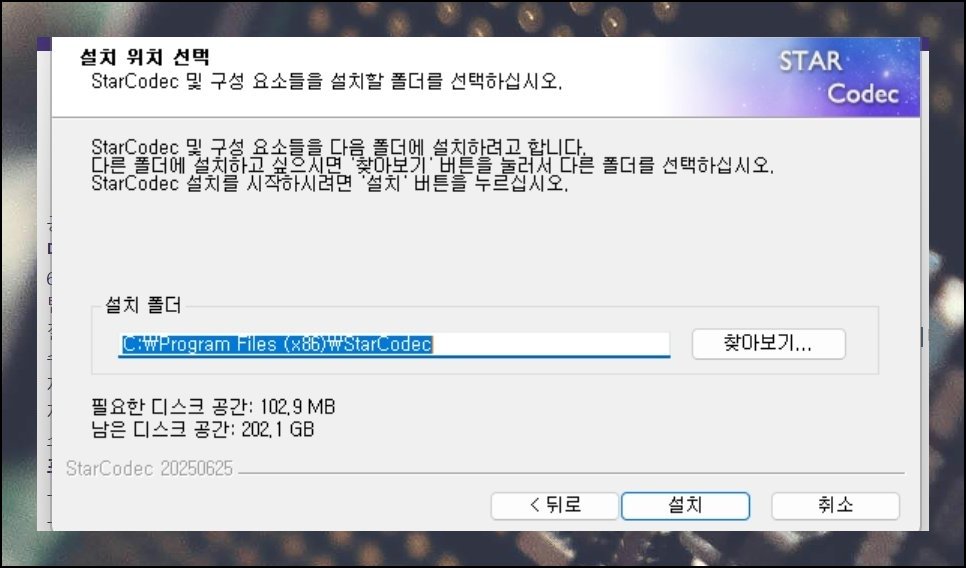
받아둔 통합코덱설치 파일을 열면 안내 창이 순차적으로 등장해요. 각 화면에 표시되는 문구를 읽은 뒤 진행 버튼을 클릭하면 됩니다. 구성 항목을 고르는 단계에서는 각별히 살펴야 해요. 원치 않는 부가 앱이 함께 깔리지 않도록 미리 체크된 옵션을 반드시 해제해주세요.
(6) 나만의 맞춤 세팅
음향과 영상 출력을 개인 취향대로 조율할 단계입니다. 소리 관련 항목을 우선 정리한 뒤 화면 품질 쪽으로 넘어가는 흐름이 깔끔해요. 곰플레이어와 어긋남 없이 돌아가게 하려면 자동 화질 보정 옵션은 꼭 꺼두길 권합니다.
(7) 마무리 점검과 확인
전 과정을 끝냈으면 곰플레이어를 열어 실제로 파일을 돌려보세요. 앞서 안내한 절차를 빠짐없이 밟았다면 이전에 막혔던 콘텐츠도 깔끔하게 작동할 겁니다. 간혹 여전히 말썽이라면 시스템 재부팅이 의외로 효과적이에요. 통합코덱설치를 마친 곰플레이어로 한층 쾌적한 감상 환경을 누리실 수 있을 겁니다.
'동영상' 카테고리의 다른 글
| 프로야구 중계 방송보기 (0) | 2026.03.20 |
|---|---|
| HEVC 코덱 다운로드 문제해결 (0) | 2025.02.14 |
| 동영상에 자막넣기 쉬운방법 (2) | 2024.10.29 |
| 사진으로 동영상 만들기 (AI 비디오 제작 가능) (6) | 2024.09.07 |
| 무료 드라마 다시보기 사이트 이용방법 (TV 감상하기) (0) | 2024.08.25 |
| 동영상 자막 합치기 (Handbrake 무료 편집) (0) | 2024.08.22 |


